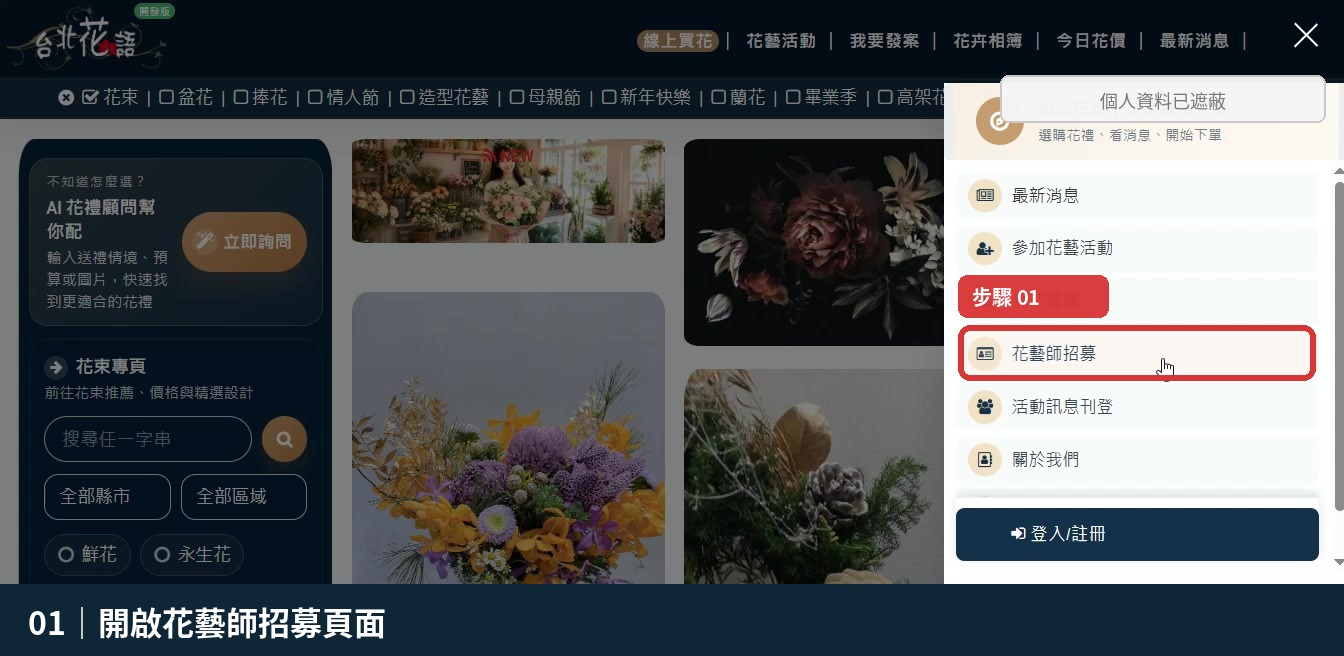
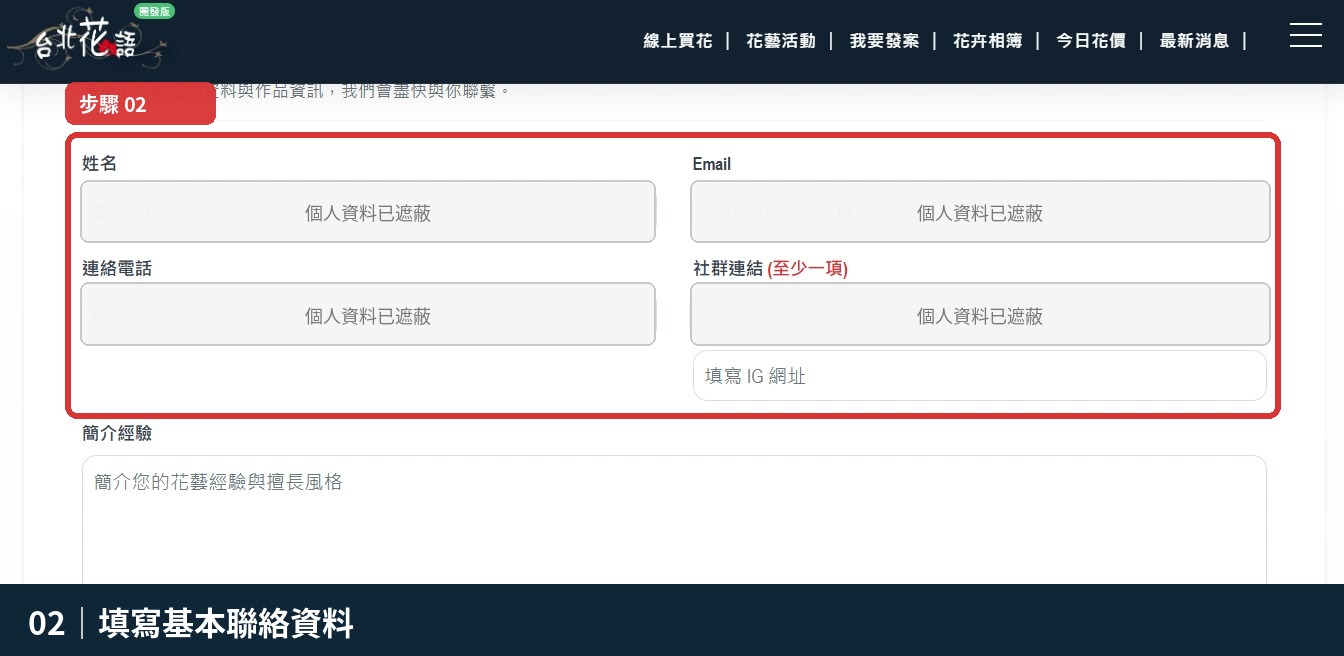
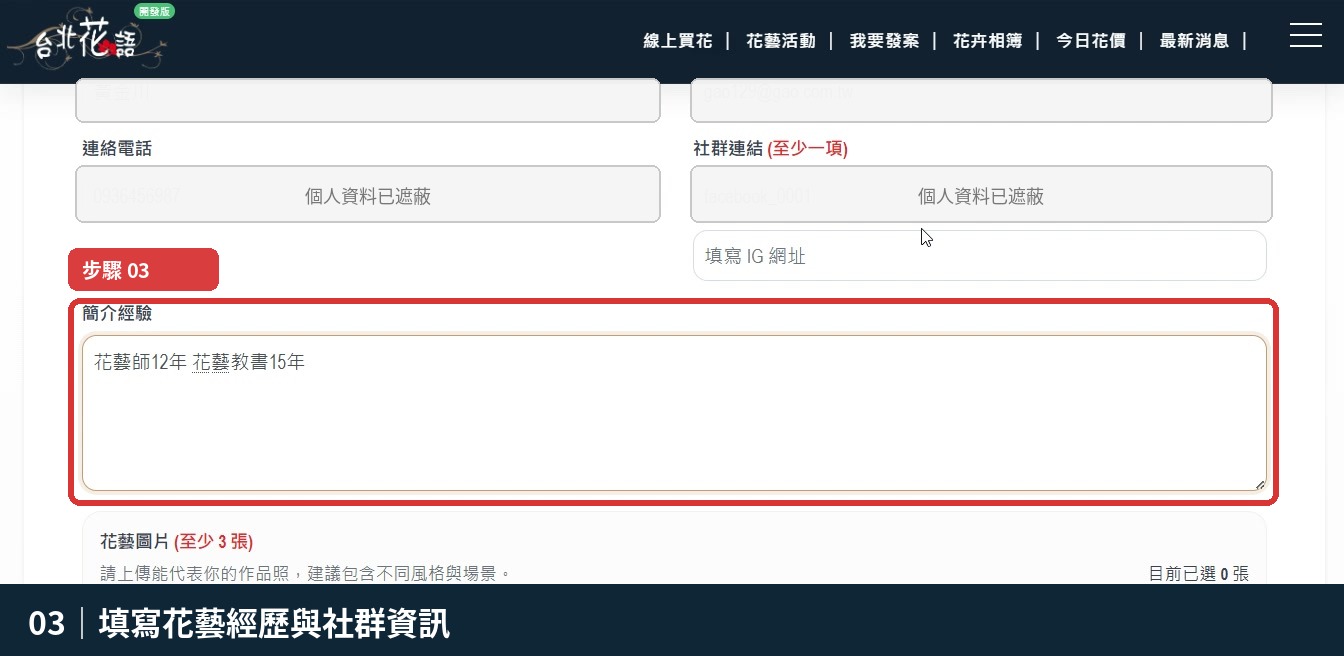
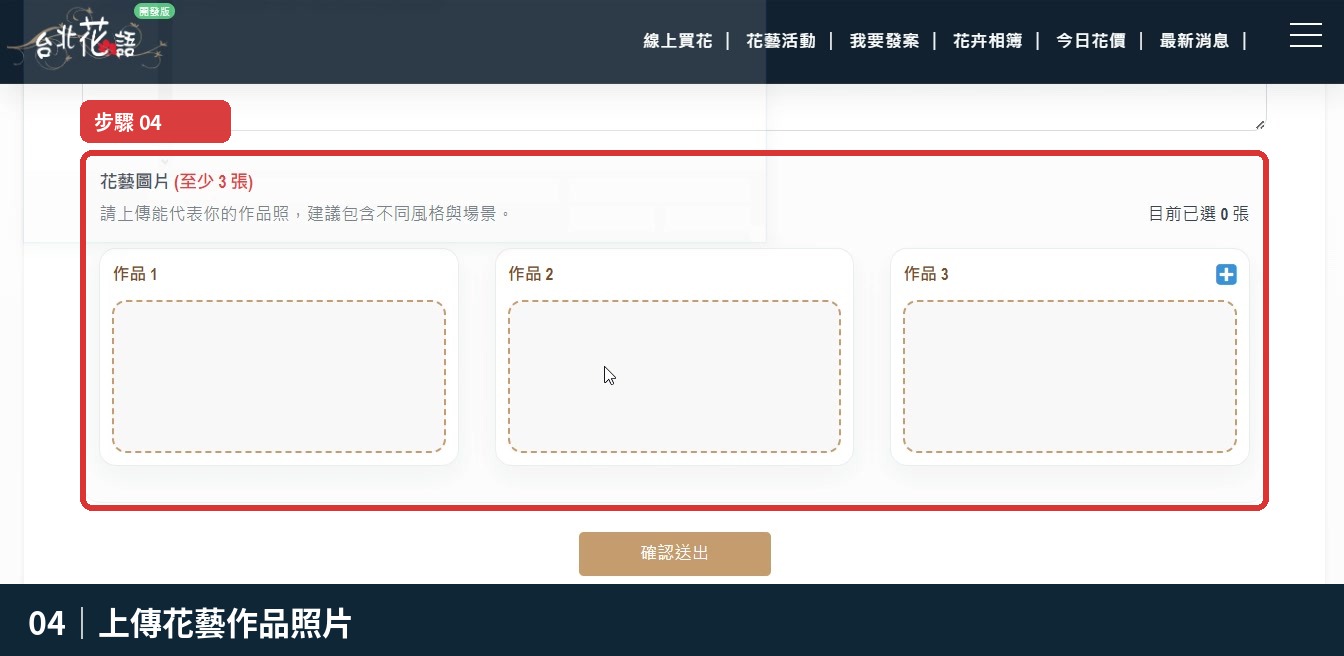
教學目的
協助花藝師依照系統流程新增一筆可上架銷售的花禮商品,並善用 AI 圖片解析與 AI 智慧排版,加快商品資料建立速度。
上架前請先準備
- 1~多張清楚的商品照片,並選定最適合當主圖的圖片。
- 商品售價、主要花材、主要花色、尺寸與最低備貨天數。
- 可配送的區域,以及是否提供到店自取。
- 商品特色、適合場合、折扣或預購方案等說明。
操作重點
先完成圖片與基本資料,再使用 AI 協助辨識與排版;最後仍需由人工逐項核對內容。
從會員選單進入「商品編輯」
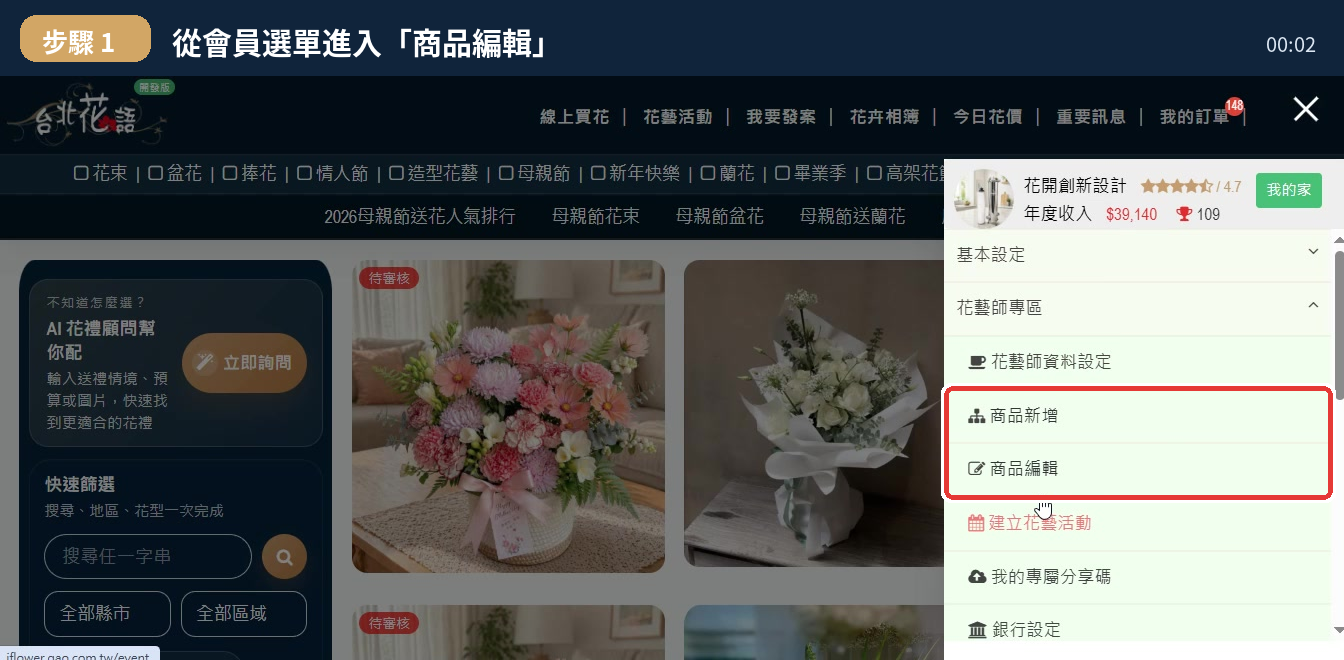
點開右上角會員選單,展開「花藝師專區」,再選擇「商品編輯」,進入商品管理頁面。
切換至「新增商品」並準備圖片
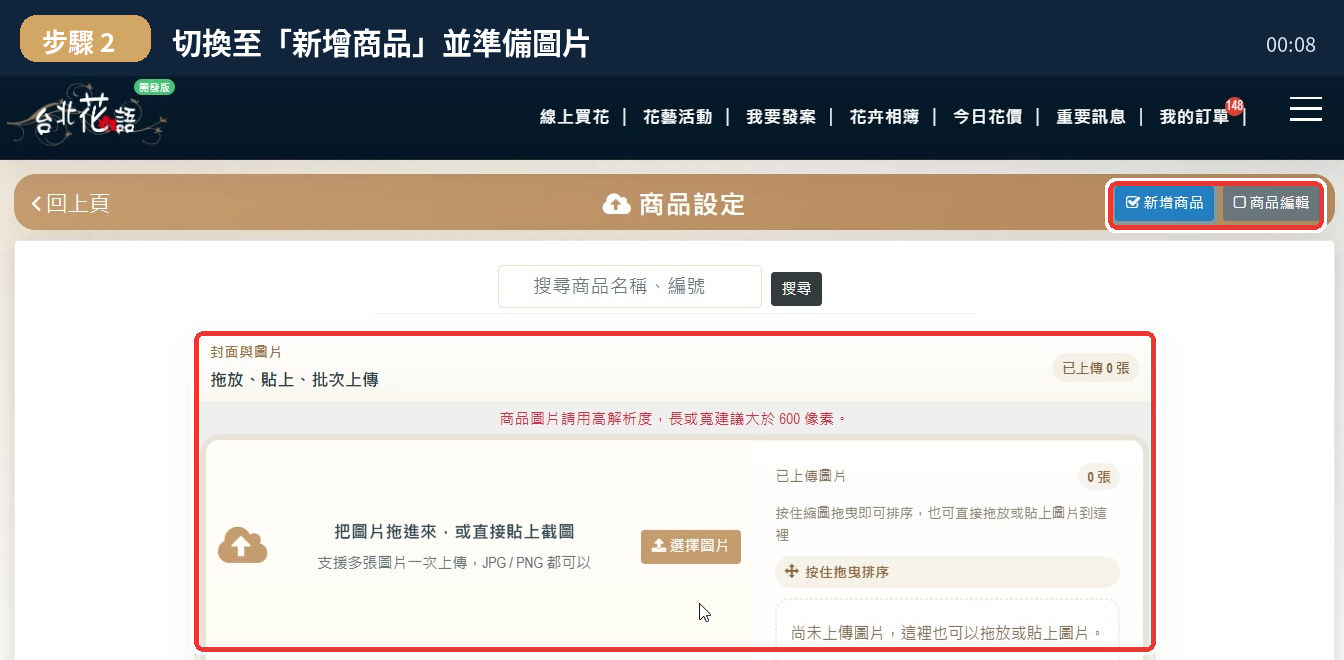
在商品設定頁右上角勾選「新增商品」。系統會開啟封面與圖片上傳區,可拖放、貼上截圖或按「選擇圖片」。
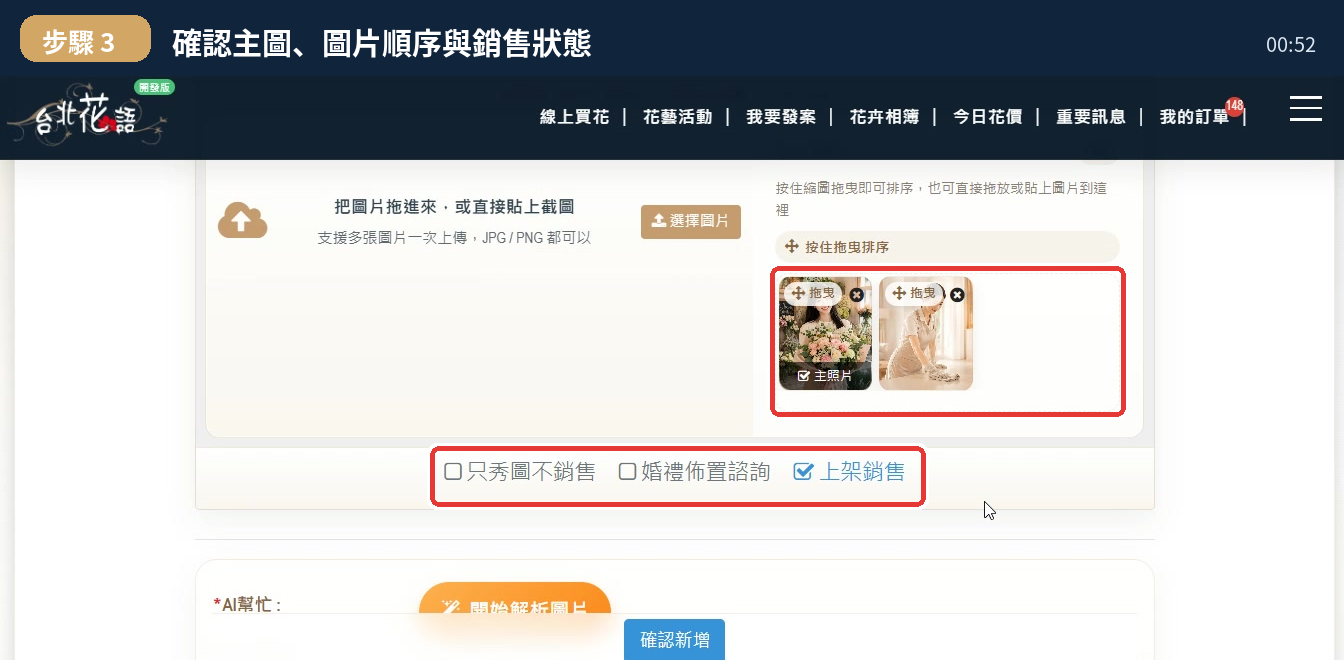
確認主圖、圖片順序與銷售狀態
圖片上傳後,可拖曳調整順序,並指定其中一張為「主照片」。若商品要在前台販售,請勾選「上架銷售」。
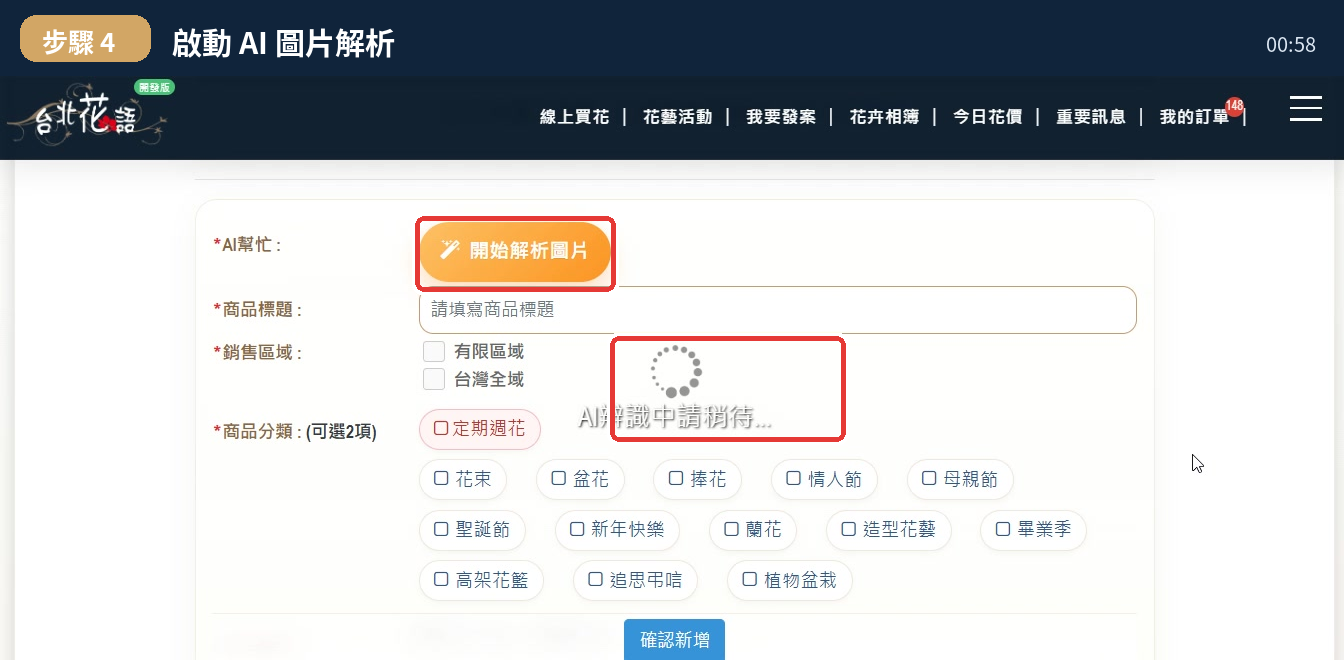
啟動 AI 圖片解析
按下「開始解析圖片」,系統會根據已上傳的花禮照片辨識商品名稱、類別、花材、色系與介紹文字。
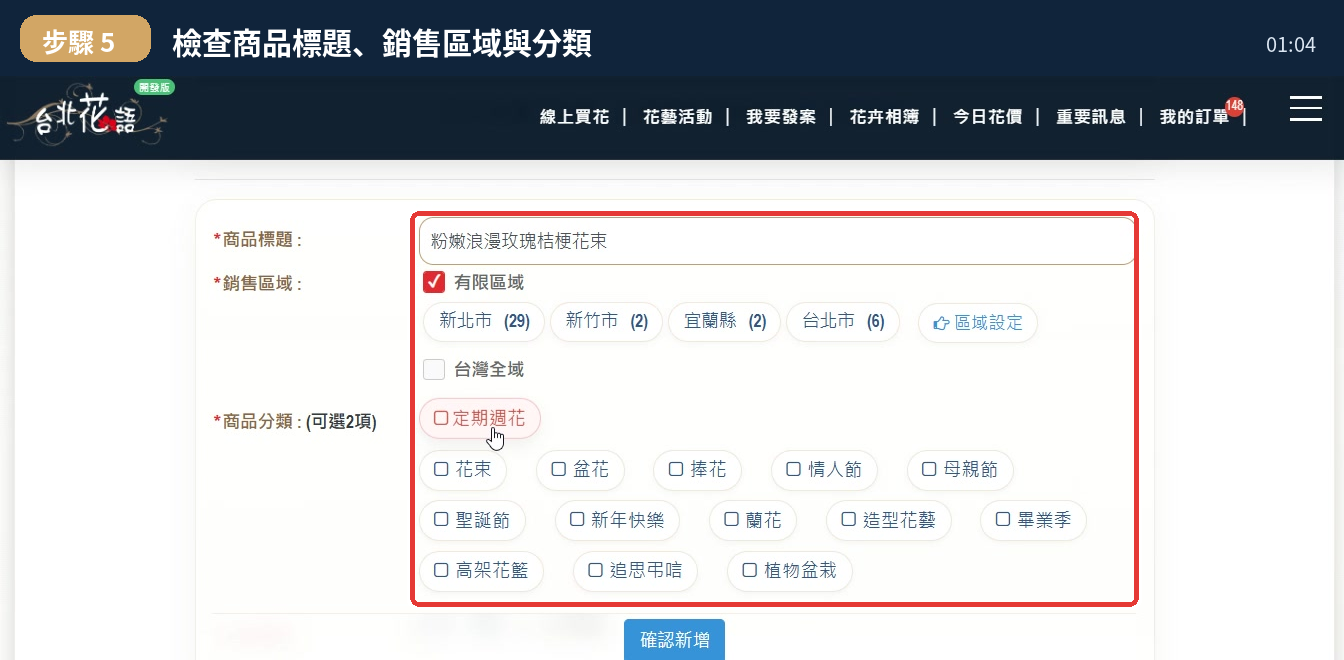
檢查商品標題、銷售區域與分類
AI 解析完成後,先確認商品標題是否自然,再設定「有限區域」或「台灣全域」。商品分類最多可選 2 項,請依實際商品勾選。
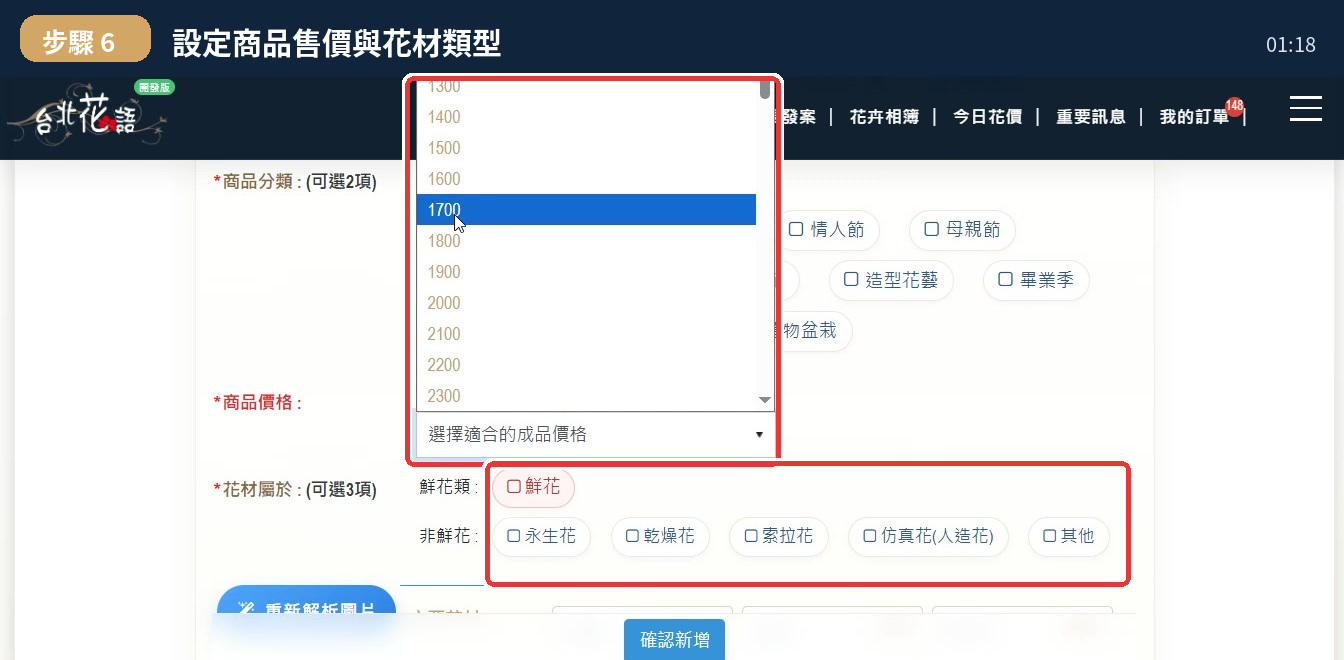
設定商品售價與花材類型
由「商品價格」下拉選單選擇合適售價,接著勾選花材屬性,例如鮮花、永生花、乾燥花、索拉花、仿真花或其他。
校正主要花材、花色與商品簡介
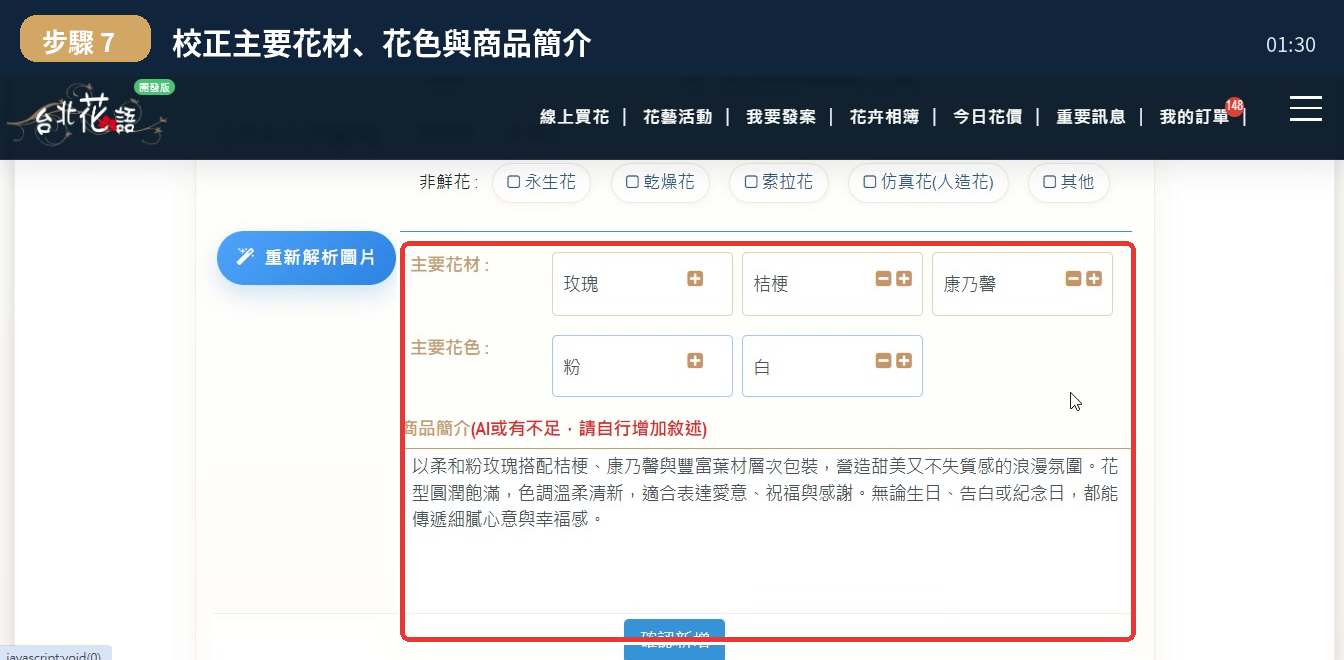
AI 會列出主要花材、主要花色與商品簡介。可使用「+/-」增減項目,並直接修改介紹文字,使內容符合實際商品。
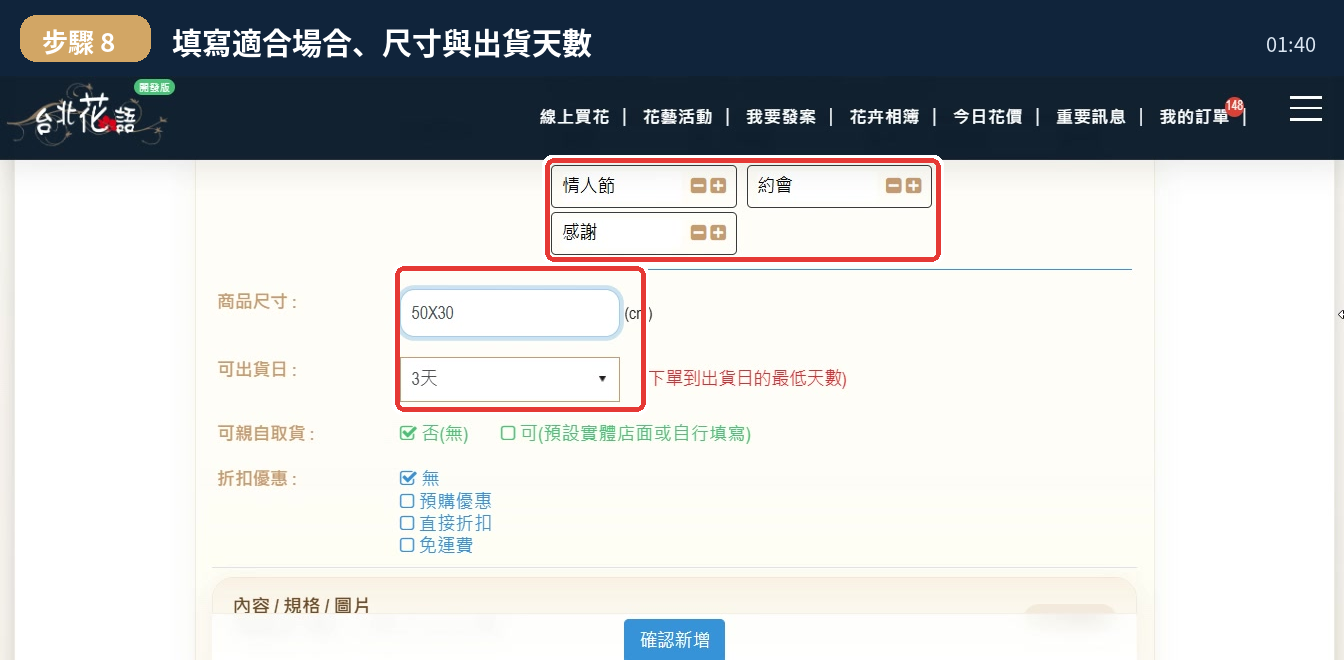
填寫適合場合、尺寸與出貨天數
補充商品適合的場合或用途,再填寫商品尺寸與最低出貨準備天數。影片示範尺寸為 50 × 30 公分,出貨日依操作調整為 2 天。
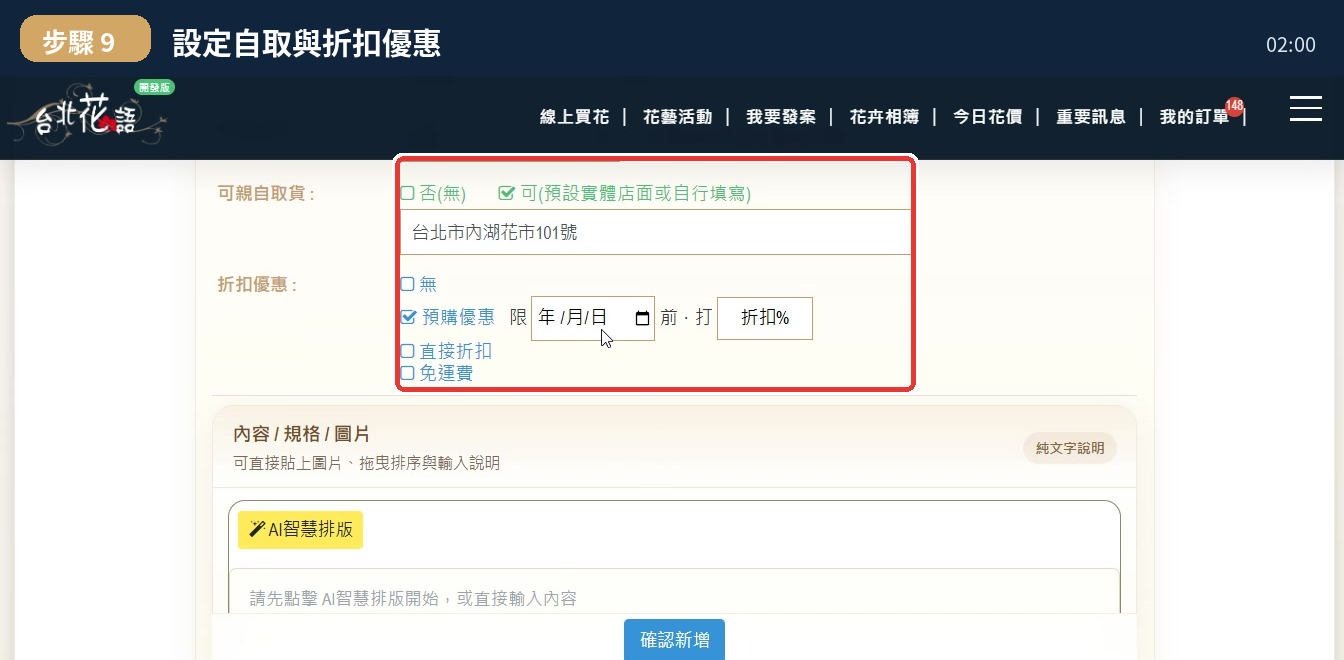
設定自取與折扣優惠
若提供自取,可勾選「可」並填寫實體店面或自取地址。需要促銷時,可設定預購優惠的期限與折扣比例,也可選擇直接折扣或免運費。
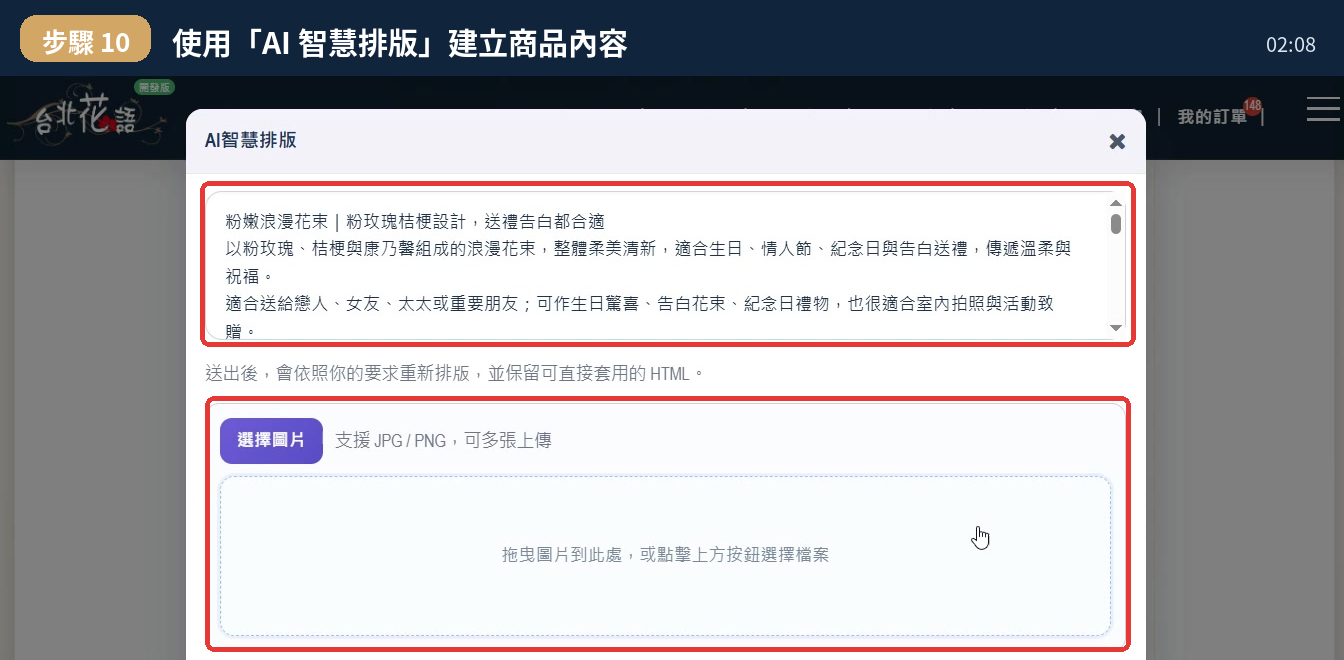
使用「AI 智慧排版」建立商品內容
在「內容/規格/圖片」區按下「AI 智慧排版」。彈出視窗後,可修改文字需求,並選擇或拖入多張圖片,再送出讓 AI 重新排版。
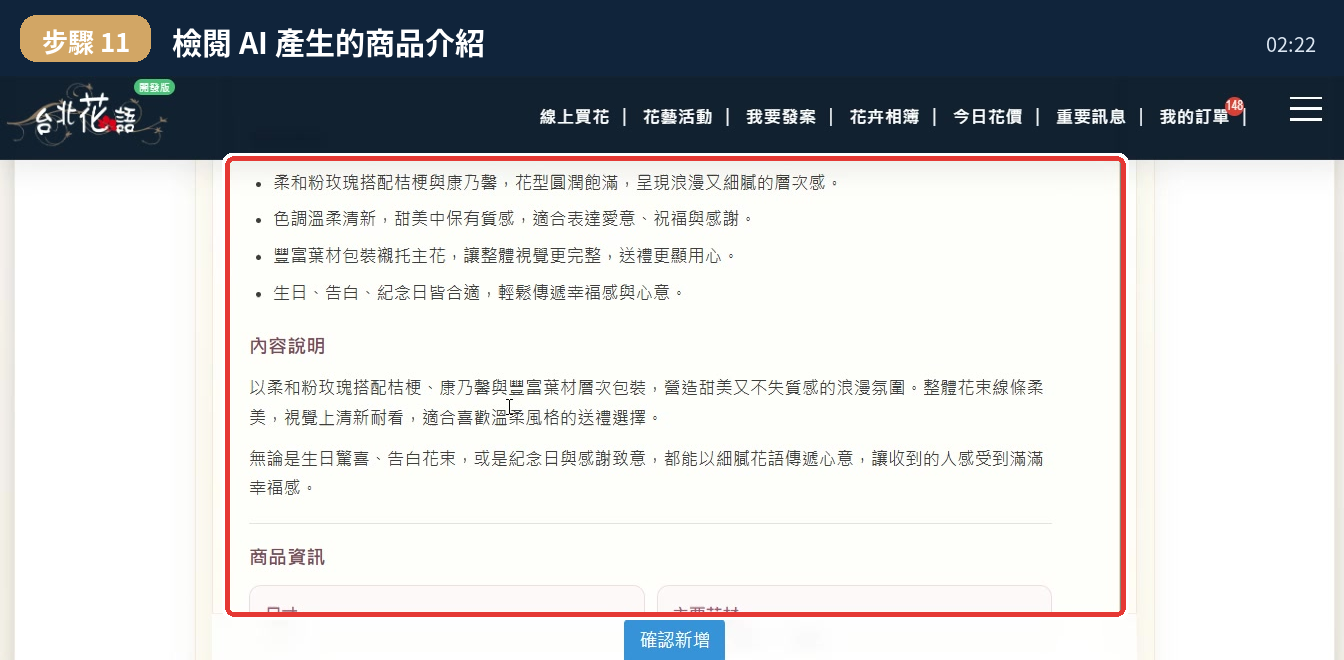
檢閱 AI 產生的商品介紹
AI 完成後,內容會回填到商品編輯區,包括特色條列、內容說明與商品資訊。逐段檢查文字是否正確,並刪除不符合實際商品的描述。
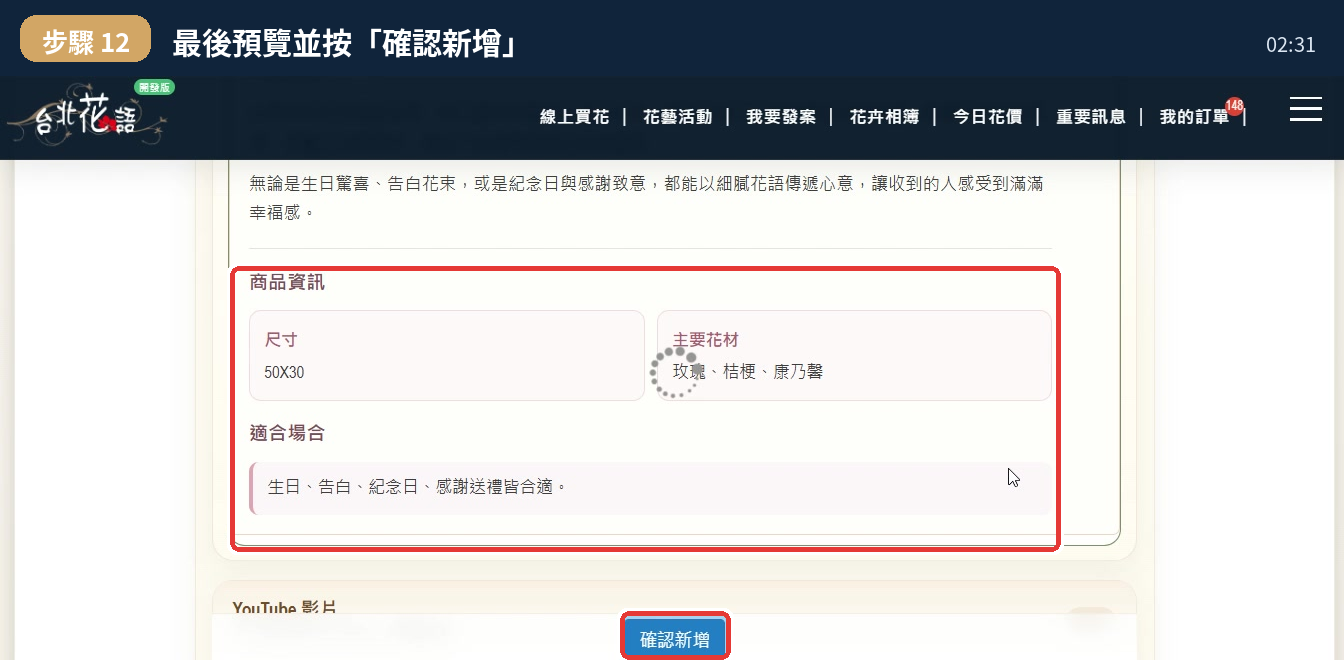
最後預覽並按「確認新增」
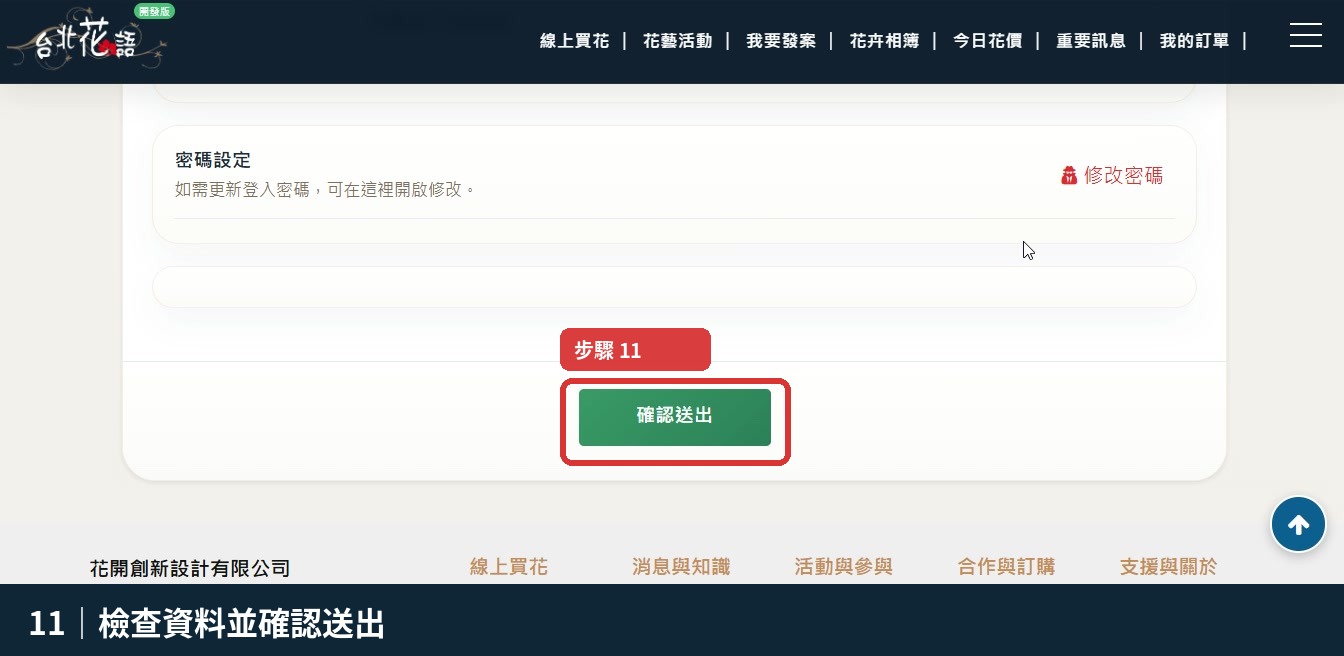
確認商品資訊、主要花材、適合場合與內容版面都正確後,移至頁面下方按「確認新增」,送出商品資料。
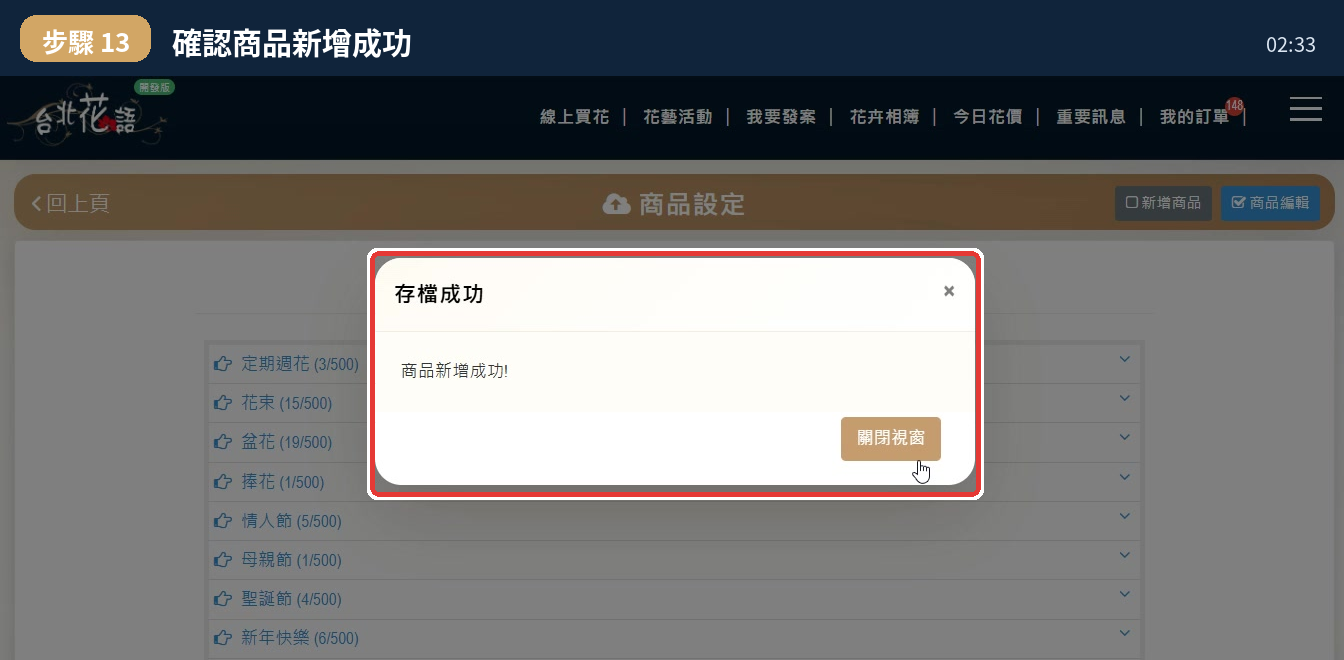
確認商品新增成功
畫面顯示「存檔成功/商品新增成功」即代表資料已完成儲存。關閉視窗後,可回到商品列表再次檢查或進入前台確認顯示效果。
上架完成後的檢查清單
| 檢查項目 | 確認內容 |
|---|---|
| 圖片 | 主圖是否清楚、方向正確,圖片順序是否符合銷售重點。 |
| 標題與介紹 | 是否沒有錯字、誇大或與實際商品不符的 AI 描述。 |
| 價格與區域 | 售價、配送區域與可下單範圍是否正確。 |
| 履約條件 | 商品尺寸、最低備貨天數、自取地址是否可確實提供。 |
| 優惠設定 | 折扣類型、期限、折扣比例或免運條件是否正確。 |
| 前台測試 | 以消費者角度開啟商品頁,確認顯示與下單流程。 |
完成商品上架
完成以上確認後,即可正式讓商品在平台上被搜尋、瀏覽與下單。
回到首頁